开箱指南
在本教程中,我们将提供详细的说明,一步步陪同您完成开箱,自检和连接等步骤。我们将提供清晰的说明,帮助您快速熟悉新设备并确保一切准备就绪。请跟随步骤操作,确保顺利开启您的机器!
物品检查清单
请根据以下清单检查包装盒内的物品是否齐全。
| 物品 | 数量 |
|---|---|
| R1 Lite 本体 | 1(台) |
| A1X 机械臂 | 2(条) |
| G1 夹爪 | 2(个) |
| 遥控器 | 1(个) |
| 内六角扳手套组 | 1(套) |
| 充电器(4.5A) | 1(套) |
| 备用线束包 | 1(包) |
1.开箱
1.1 开箱前准备
| 物品 | 数量 |
|---|---|
| 显示器&键盘&鼠标 | 1/套 |
| 笔记本 | 1/台 |
| 无线网 | 1 |
| HDMI线 | 1/根 |
| 拓展坞(Type C 转 USB,其上≥3个USB接口且USB 2.0及以上) | 1/个 |
1.2 取出机器
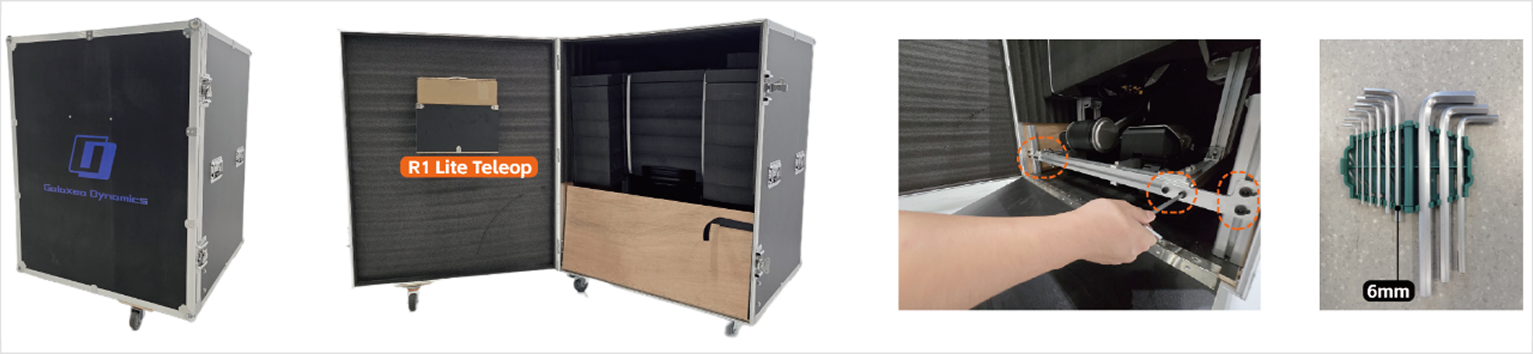
- 找到箱子左侧的两个锁,打开锁片,并逆时针旋转即可打开箱门。
- 在航空箱的箱门盒子中,取出R1 Lite T。
- 箱门前侧有一个用于使 R1 Lite 沿其下滑的木板。扯下魔力贴,将板子放平到地面上,取出工具盒。
- 拆除箱内固定件后拉出R1 Lite,在工具盒内取出L型六角扳手套装,使用L型六角扳手(6mm)卸下8个固定螺钉,如下图所示。
1.3 移除泡棉
- 使用剪刀剪开扎带,先取出最上方的盖板。
- 核对内部的物品清单后,向上取出外围泡棉。
- 移除两侧机械臂的泡棉。
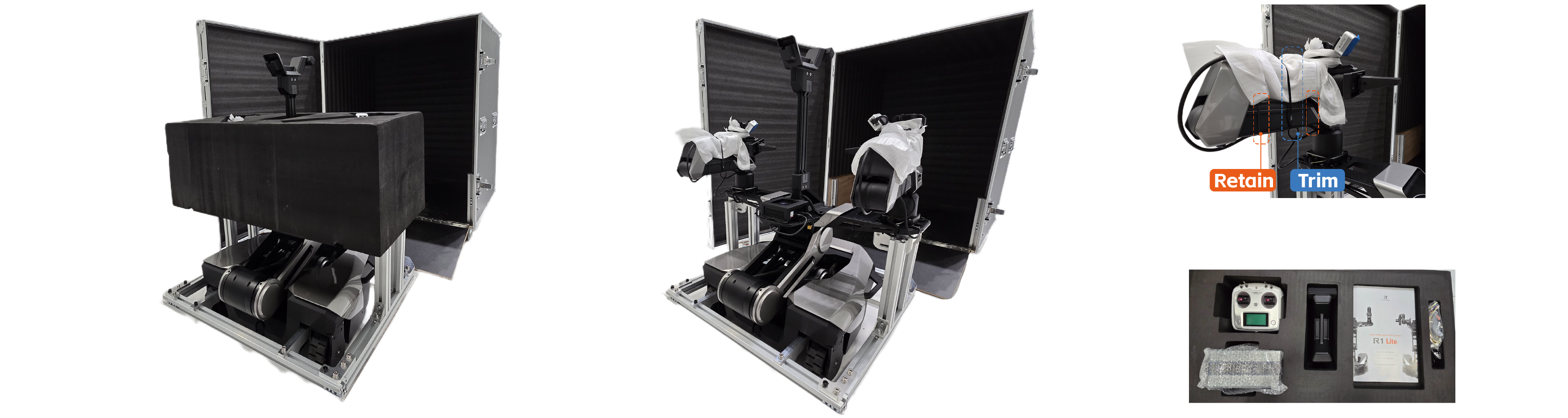
电气、结构配件及工具包清单:
| 物品 | 数量 |
|---|---|
| 充电器&充电器插头 | 1 |
| 底盘遥控器 | 1 |
| 按键遥控器-双键 | 1 |
| 按键遥控器-单键 | 1 |
| 机械臂-单独包装配件 | 4 |
1.4 移除平台支撑件
请使用扳手拆除机械臂支座同平台之间的固定螺钉,左右两侧各3颗,共计6颗。
注意:为了您的安全考虑,请您先拆除平台支撑件后,再拆除底盘固定型材。
1.5 拆除底盘固定件
- 每个舵轮旁有固定叉型材,使用L型六角扳手(6mm) 卸除上下2颗螺钉。
- 底盘周围装有固定件型材,使用L型六角扳手(6mm) 卸除四角上的各4颗螺钉。
1.6 拆除舵轮固定件
按照以下步骤拆除三个舵轮的固定件:
- 将装有固定件的舵轮旋转到两侧,即可露出固定螺钉。
- 使用L型六角扳手(6mm)卸下轮子上的2个固定螺钉,3个轮子共6个固定螺钉。
- 将轮子转回原位。

2. 开机
2.1 开机
2.1.1 充电
电源插口位于底盘前方(底盘内部默认已装有电池)。
电池充电步骤如下
- 拧下电池充电插口盖子。
- 使用二芯航空插头充电线,一端接入底盘充电口,一端接入交流电源输入接口。
- 当充电器上的红色指示灯亮起,即表示 R1 Lite 正在充电中。

2.1.2 打开开关
- 打开硬开关
R1 Lite 底盘尾端底部设有一个黑色船形电源按钮。按下该按钮,即可开机/关机。 - 打开软开关
R1 Lite 躯干顶端处配备了一个银色圆形电源按钮:- 开机:按下按钮并松开,蓝色指示灯亮起表示 R1 Lite 已开机。
- 关机:按下按钮后保持不动至少3秒,再松开,蓝色指示灯熄灭表示 R1 Lite 已关机.

2.2 躯干直立
取出双键的按键遥控器,长按A按钮,直至躯干完全直立。
如需移动机器,可查看底盘遥控器使用说明
3.连接
3.1 连接HDMI及键鼠
注意:安全起见,请在连接任何电缆之前先关闭机器的电源,包括硬开关和软开关。- 关闭软开关:按下躯干平台处的银色开关按钮后,保持不动至少3秒,再松开,蓝色指示灯熄灭表示 R1 Lite 已关机;
- 关闭硬开关:关闭机器底盘尾端底部的黑色船形电源按钮。
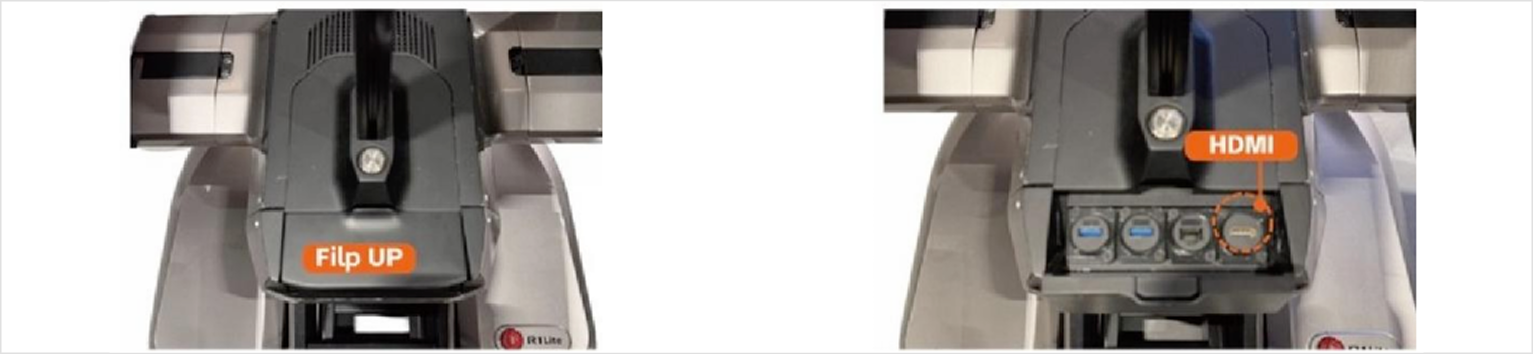
- 连接HDMI:将HDMI电缆连接到指定接口(系统默认图示HDMI口输出信号),请确保连接稳固。
3.2 获取IP地址
保持HDMI和USB电缆与显示器的连接。将R1 Lite开机,等待显示器显示桌面后,执行以下操作。
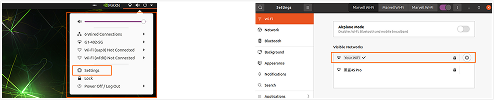
- 点击“设置”并连接WiFi。
- 按
Ctrl + Alt + T打开终端,并输入以下命令:ifconfig wlo0 - 查看wlo0,NUC的IP地址为
192.xxx.xxx.xxx

3.3 SSH连接
- 拿出笔记本电脑
- 在终端中输入以下命令,连接 R1 Lite 的NUC。
ssh r1lite@IP address
# Default password: nvidia
1. 如果连接成功,请断开HDMI和USB电缆,以免影响活动范围。
2. 如果连接失败,请及时联系我们提供技术支持!
3.4 一键启动
注意:执行以下命令将启动所有驱动和运控接口。cd ~/galaxea/install/startup_config/share/startup_config/script/
./robot_startup.sh boot ../session.d/ATCStandard/R1LITEBody.d
3.5 整机自检
- 自检启动程序。
cd ~/galaxea/install
source setup.bash
ros2 run rds_ros rds_ros_node - 确保CAN和HDAS启动成功。
- 若CAN启动失败,且持续显示无法识别到can,则需要排查是否有插can线或是否启动can口程序。
- 若HDAS启动失败,则查看HDAS节点是否启动。

3.6 硬件检测
若显示机器硬件“检测未出现异常”,则躯干和底盘的IMU无报错,左右臂和躯干无报错。
注意:如果出现红字,请及时联系我们提供技术支持!

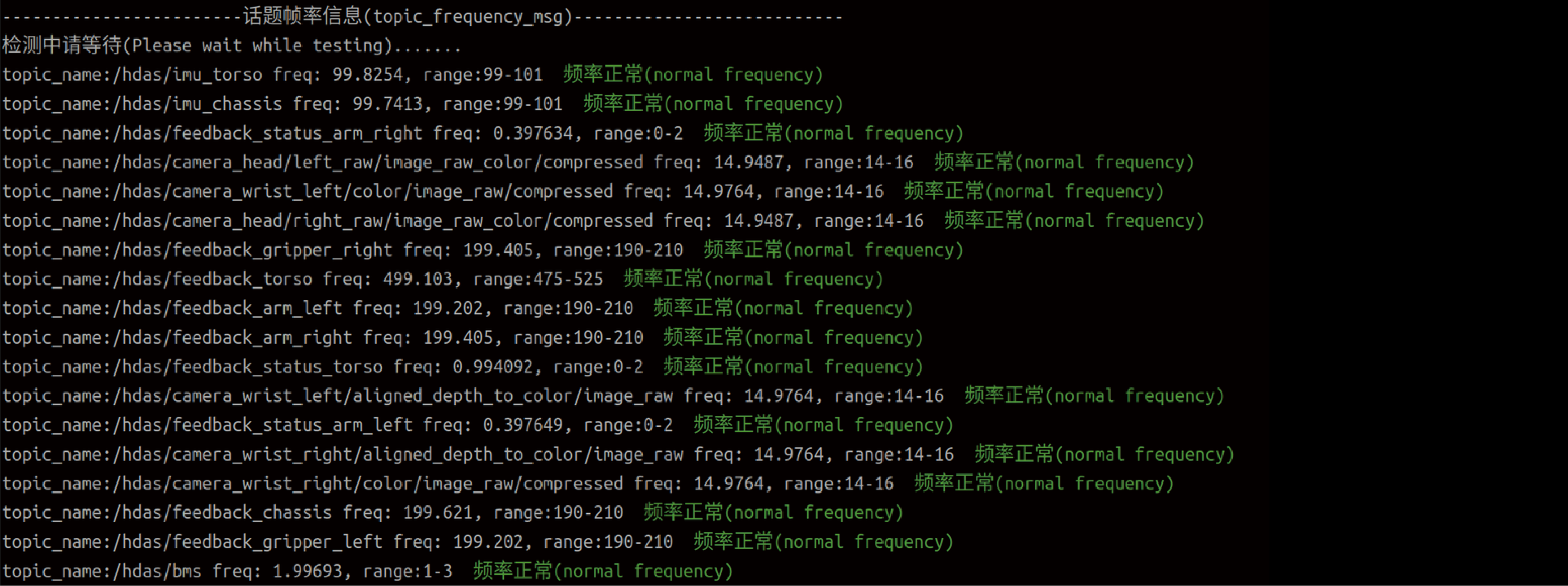
3.7 话题频率检测
4.Demo演示
4.1 使用前准备
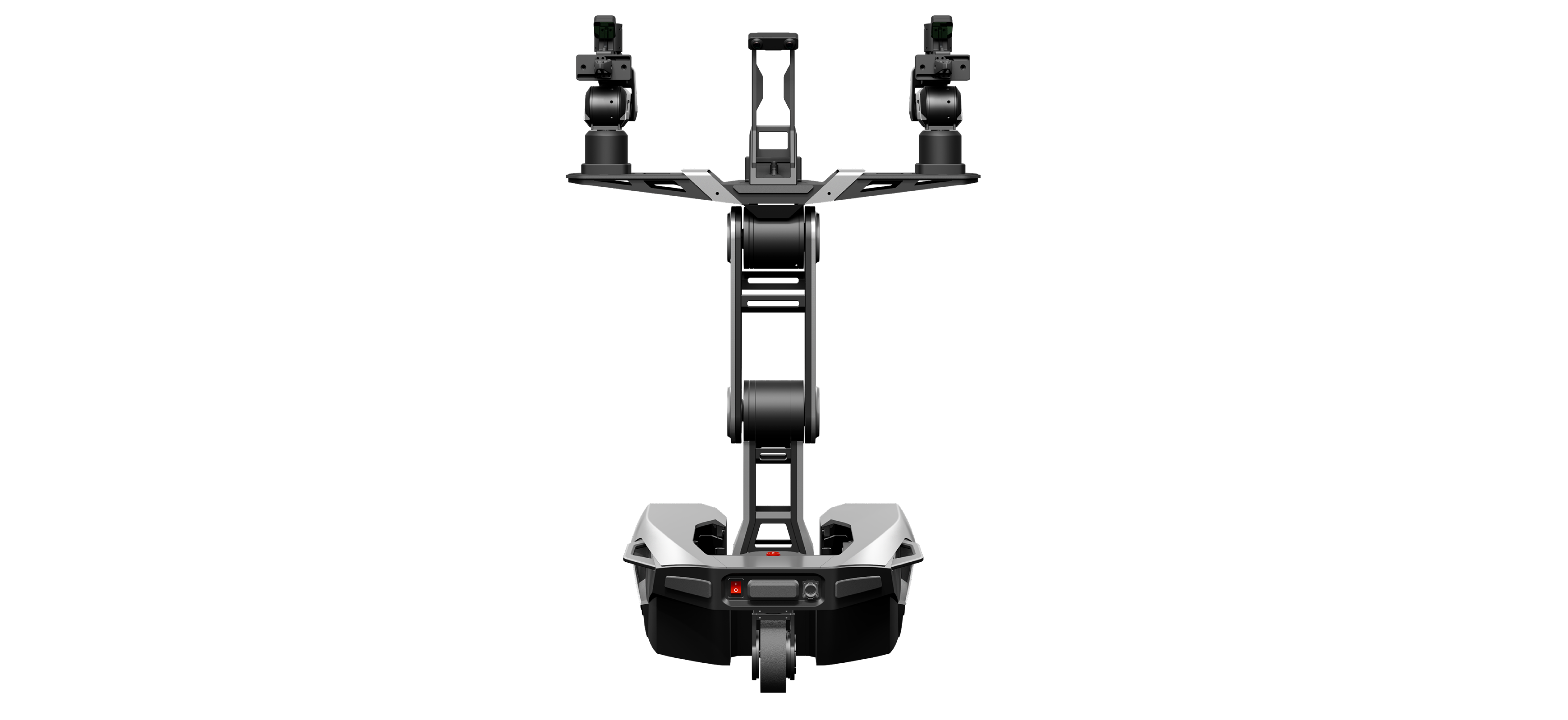
注意:以 R1 lite 为中心,方圆 1.5 米范围内不得有人员以及障碍物存在。(可参考如下图所示内容)在开始测试之前,请确保:
- R1 lite 的双臂已准确安装完毕,此时手臂关节应处于零点位置。
- R1 lite 的躯干保持站立姿态。
- 严格遵循“脚本启动(Script Execution)”中规定的脚本顺序开展测试。
4.2 一键启动
注意:1. 执行以下命令将启动所有驱动和运控接口。
2. 若先前已参考4.4执行过一键启动命令,则无需重复执行。
cd ~/galaxea/install/startup_config/share/startup_config/script/
./robot_startup.sh boot ../session.d/ATCStandard/R1LITEBody.d
4.3 脚本执行
source ~/galaxea/install/setup.bash
cd ~/galaxea/install/moca_adapter/share/moca_adapter/scripts/robot_openbox/r1lite/
python3 r1_lite_test_open_box.py
输入对应每个测试动作的数字并按 Enter 键, R1 Lite 将开始执行测试动作。

- arm_test_1:双臂将向上垂直抬起,接着放下双臂,且夹爪水平指向前方。
- arm_test_2:双臂向上抬起,并向前抓取状。
- arm_test_3:双臂先抬起,随后双臂J1都向右侧转,再向左侧转,再摆出爱心姿态,再回归零点。
- torso_test_1:躯干弯曲下蹲,同时双臂在胸腔两侧收拢折叠。(该动作用于测试 T1/T2/T3 躯干电机)
- torso_test_2:躯干升起站立,使躯干回正。
- gripper_test_1:夹爪张开。
- gripper_test_2:夹爪闭合。
当完成所有动作后,按 q 退出,机器将退回初始姿态。