EHI 交互界面操作指南
仅支持2026款机器人,且SDK版本为V2.4.1及以上
1. 产品介绍
EHI(Embodied Human Interface,具身交互界面)是星海图系统 SDK 上位机的交互入口,旨在为用户更加便捷地提供信息显示、任务下发及数据交互功能,主要面向数据采集员(数采遥操界面)和算法工程师 / 研究人员(任务编排器)两类用户。
2. 使用前准备
2.1 获取并安装 EHI
解压安装包后,按系统启动:
- Windows:双击 `start.bat`
- macOS:双击 `start.command`
- Linux:执行 `./start.sh`
程序启动后会自动打开浏览器,默认访问地址为:http://localhost:3000
⚠️ 请勿直接打开
index.html,否则可能出现资源加载或网络连接异常。
2.2 启动机器人与 EHI 网关
方式一:
-
启动机器人本体
galaxea --sdk start --feature-pkg R1ProVRTeleop --use-discovery-service -
启动 EHI 网关
galaxea --ehi start如出现命令无法执行或服务未启动,先确认SDK版本是否满足V2.4.1及以上版本后重试;仍失败请记录报错信息并联系星海图售后支持。
galaxea --sdk info #获取 SDK 版本,同时还能同步查看机器人 SN、机型、全部可用模块清单等信息。
方式二:
如您使用的软件版本为V2.4.0或过往版本,执行以下命令启动机器人(TMUX窗口里面有EHI网关相关的窗口)
```Bash
cd /home/nvidia/galaxea/sdk/startup_config/share/startup_config/script
bash robot_startup.sh boot ../sessions.d/ATCStandard/R1PROVRTeleop.d/
```
3. 如何使用EHI
3.1 登录 EHI
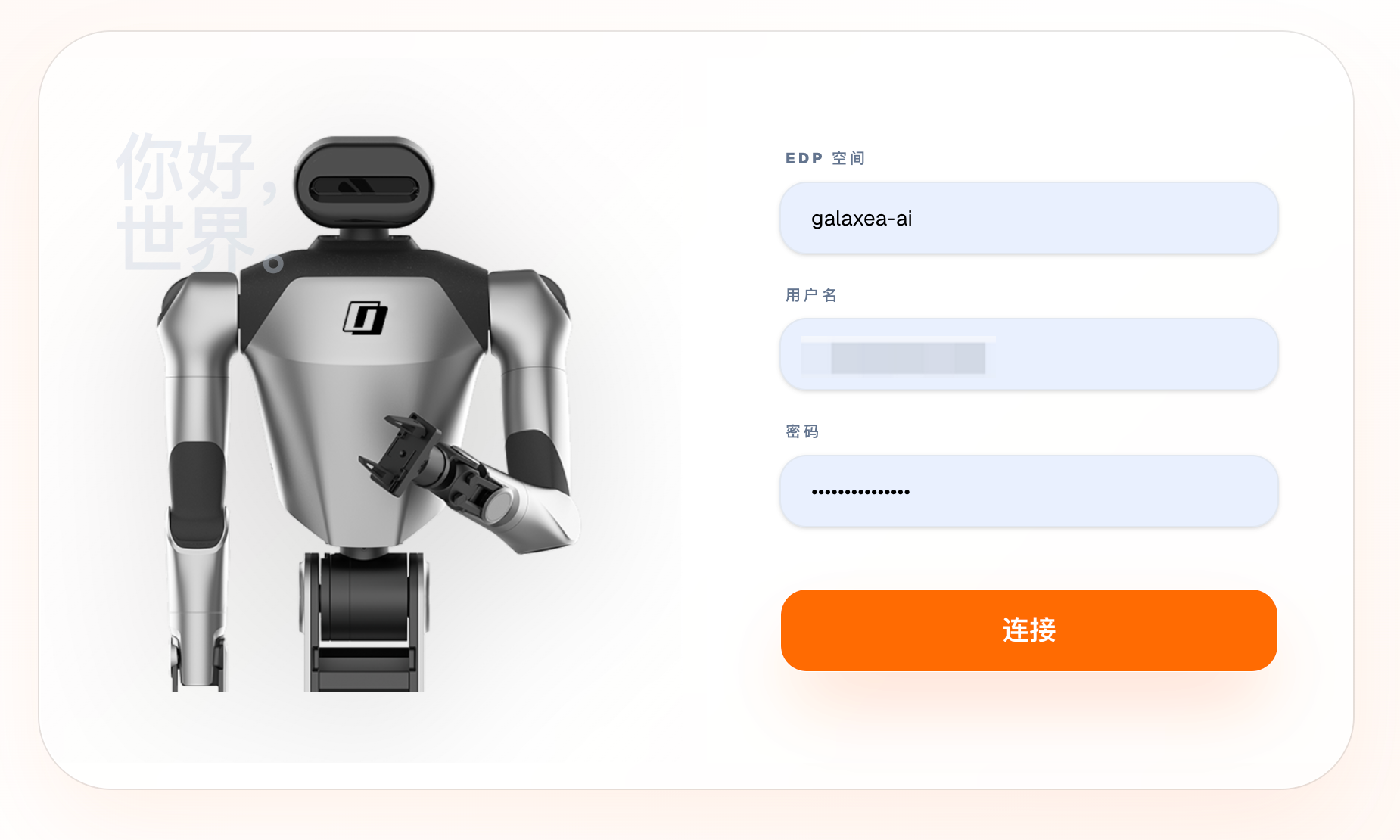
打开APP → 在登录页填写 EDP 空间、用户名、密码 → 点击「连接」。
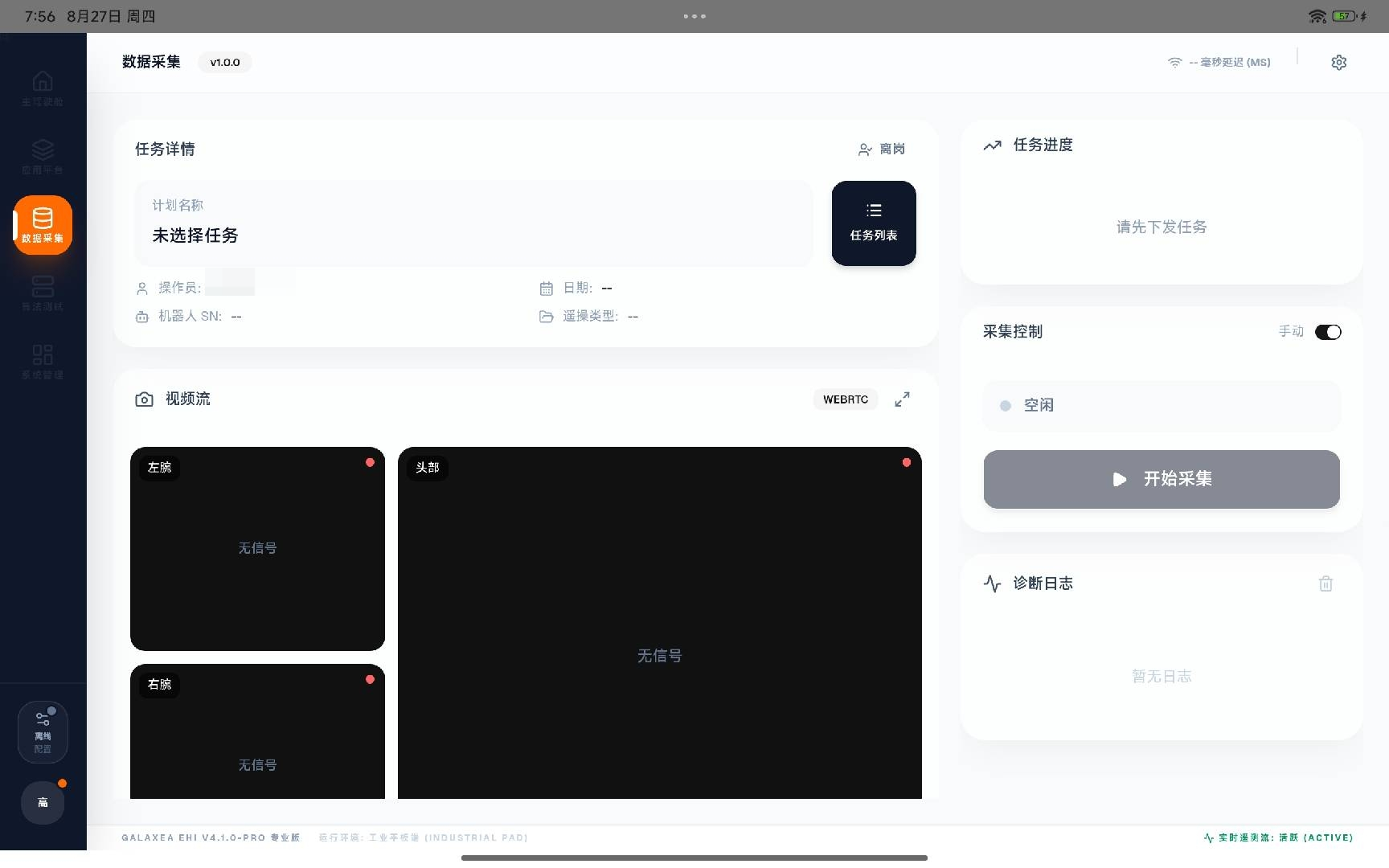
即可成功进入「连接」页面。
3.2 连接机器人
⚠️ 连接前需确认:保使用设备与机器人处于同一网络,且机器人IP可以正常访问
进入「数据采集」页面后,点击左下角的「离线配置」;
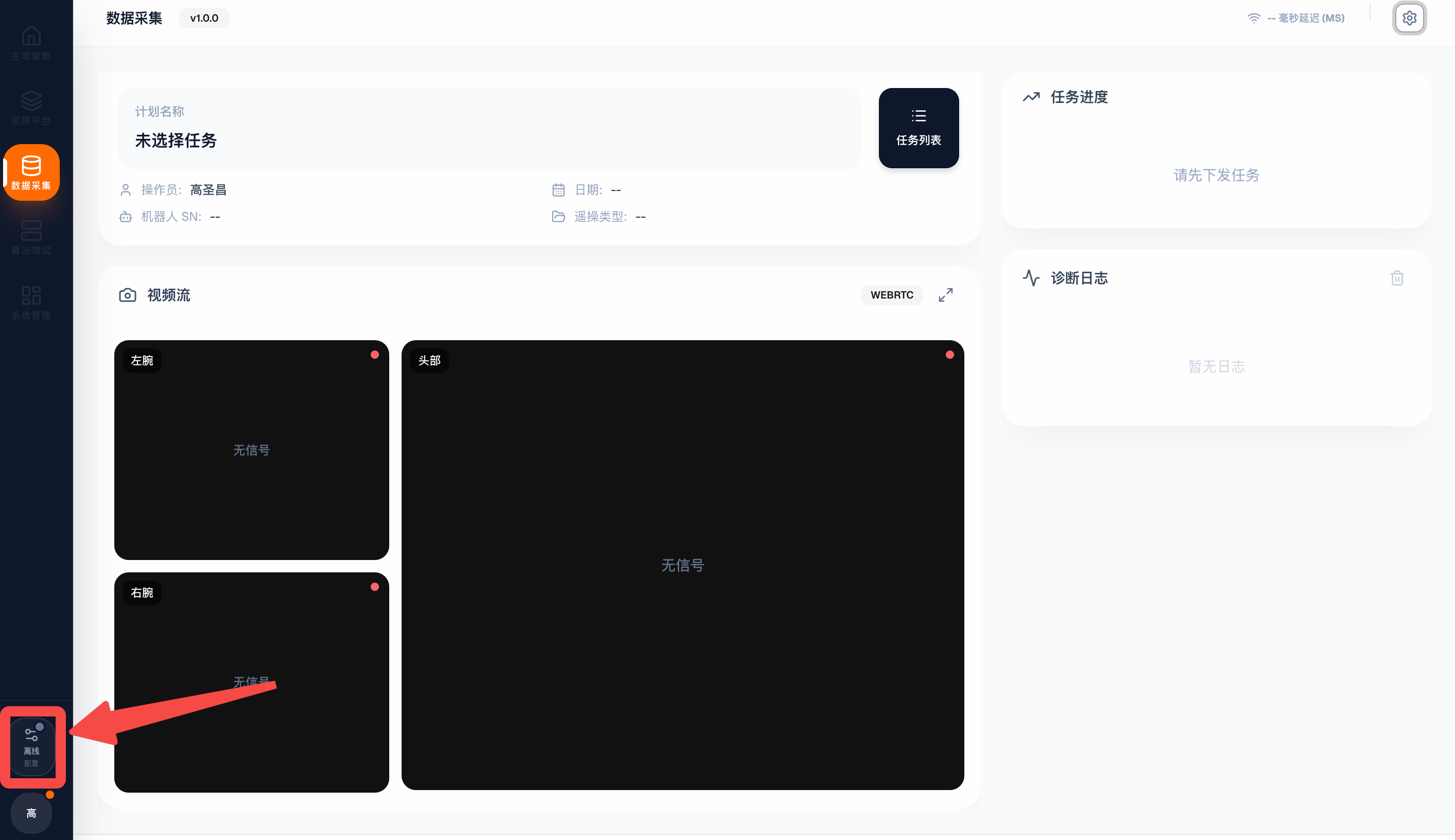
在「全局连接配置」中填写:当前机器人的 IP。
- 「模型服务器 IP 地址」:当模型服务运行在本机时填写
localhost;仅执行数采任务时无需理会此项。 - 确认无误后,点击「保存并连接」。
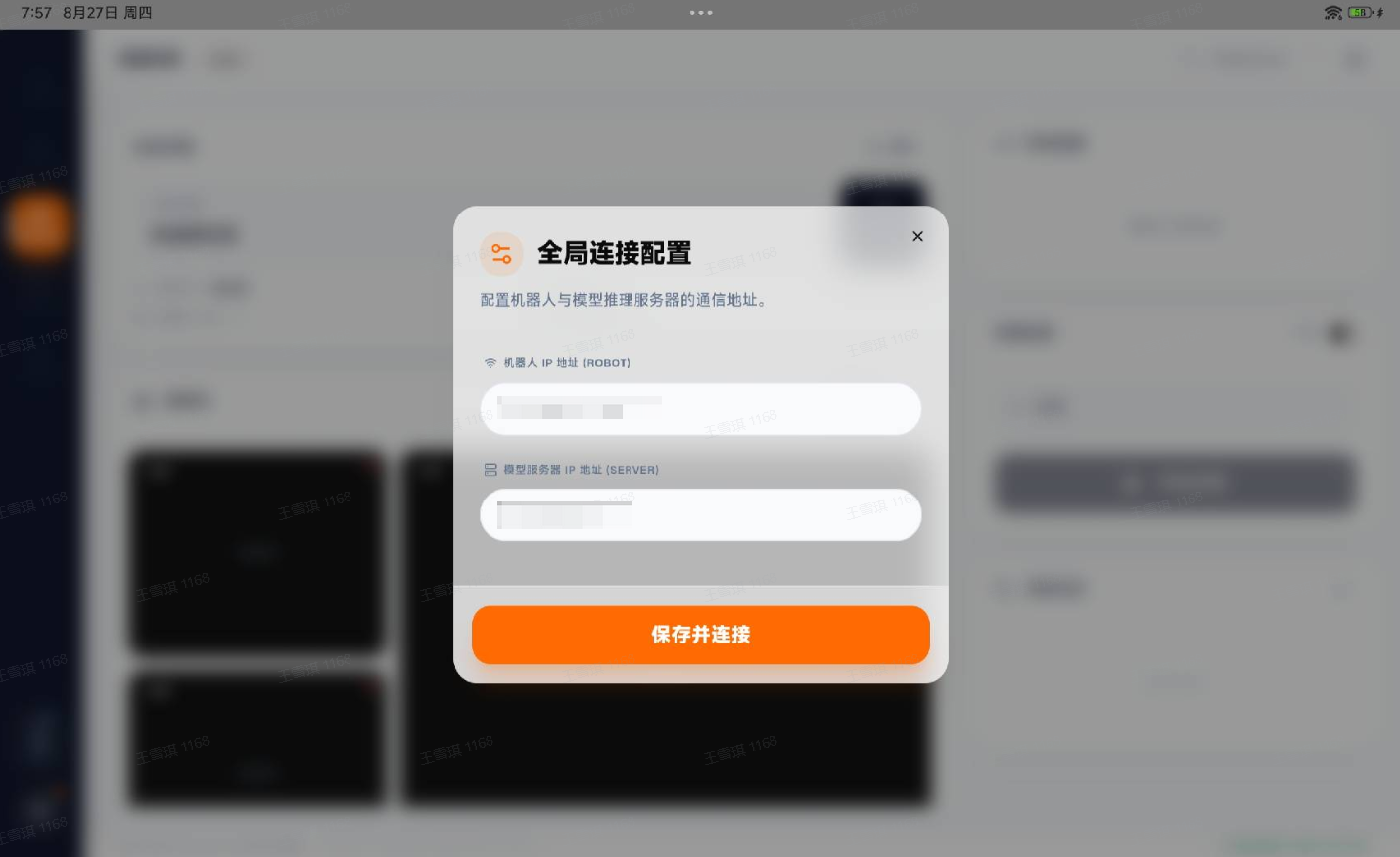
3.3 选择采集任务
连接成功后,点击页面上方的「任务列表」。
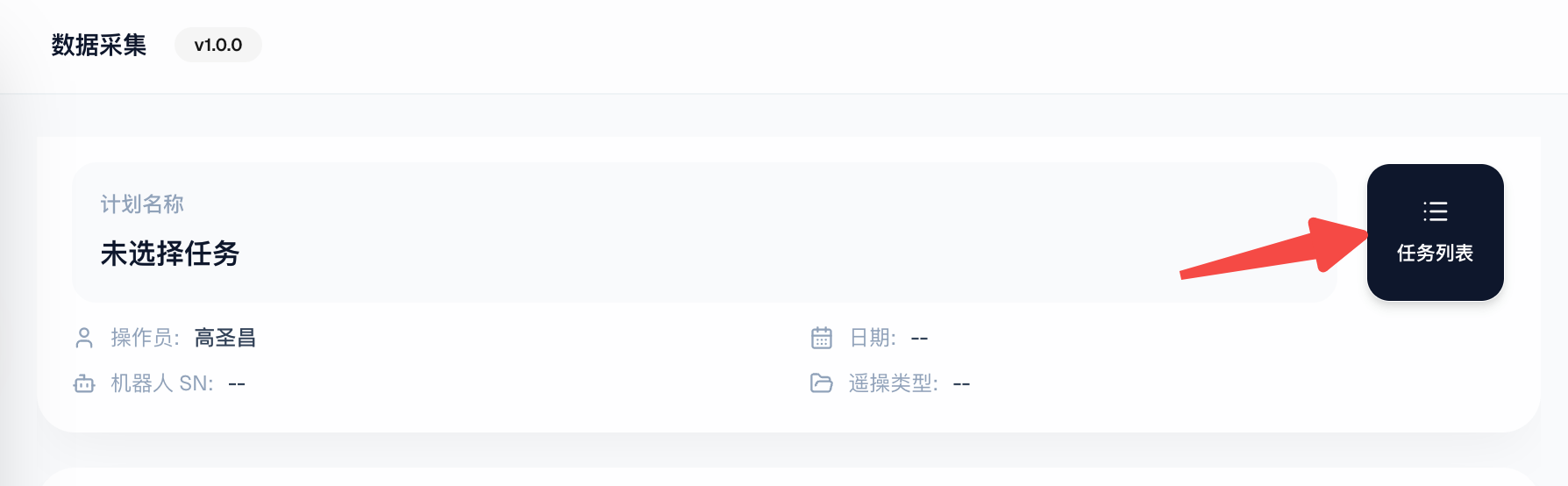
在可用任务列表中选择任务;选择前请核对:任务名称、机器人 SN、采集总量和日期。
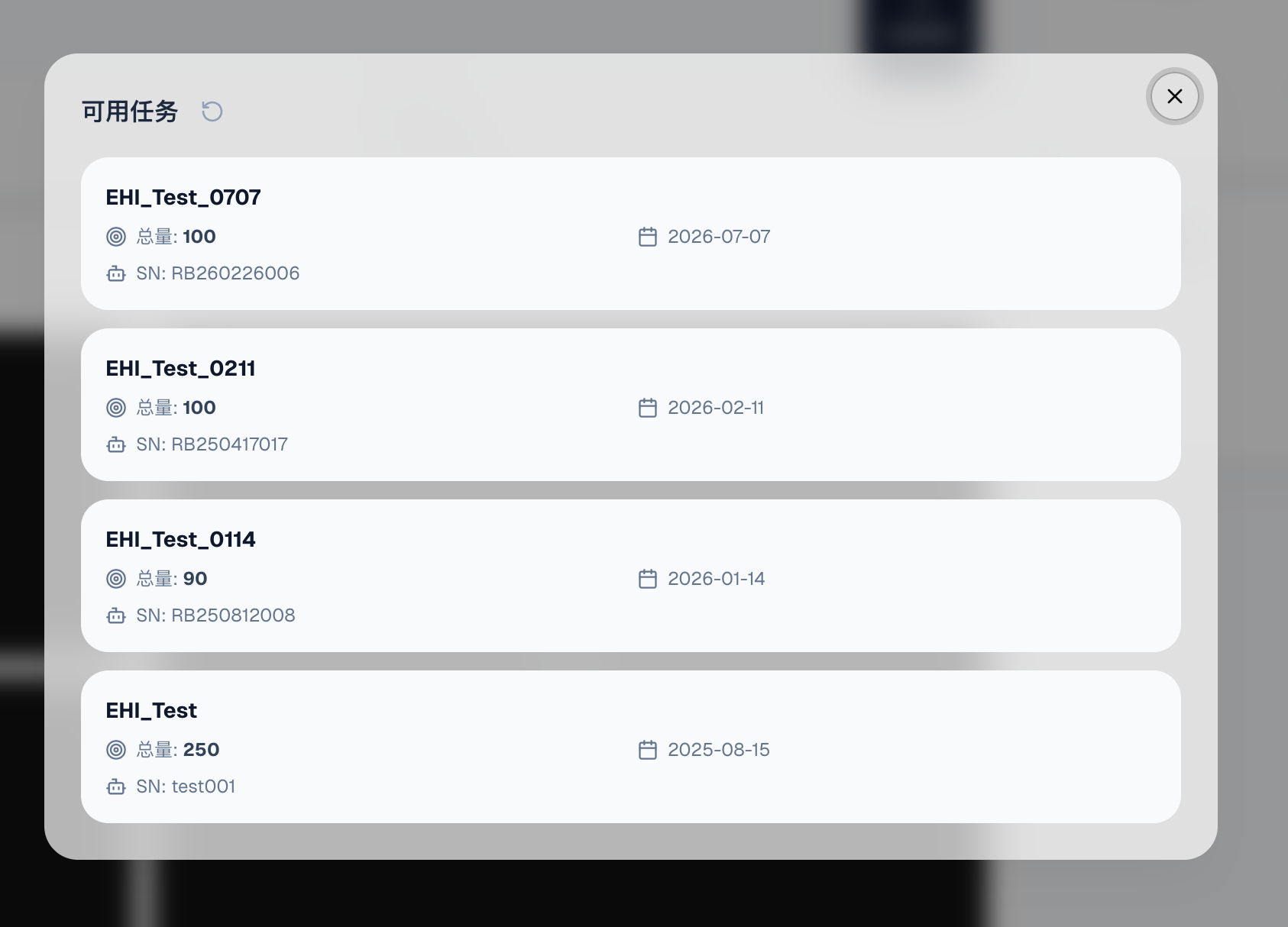
3.4 检查三路视频流
-
选择任务后,检查左腕、右腕和头部视频流是否正常显示。
-
点击视频区域右上角的放大按钮,可以全屏查看视频流。
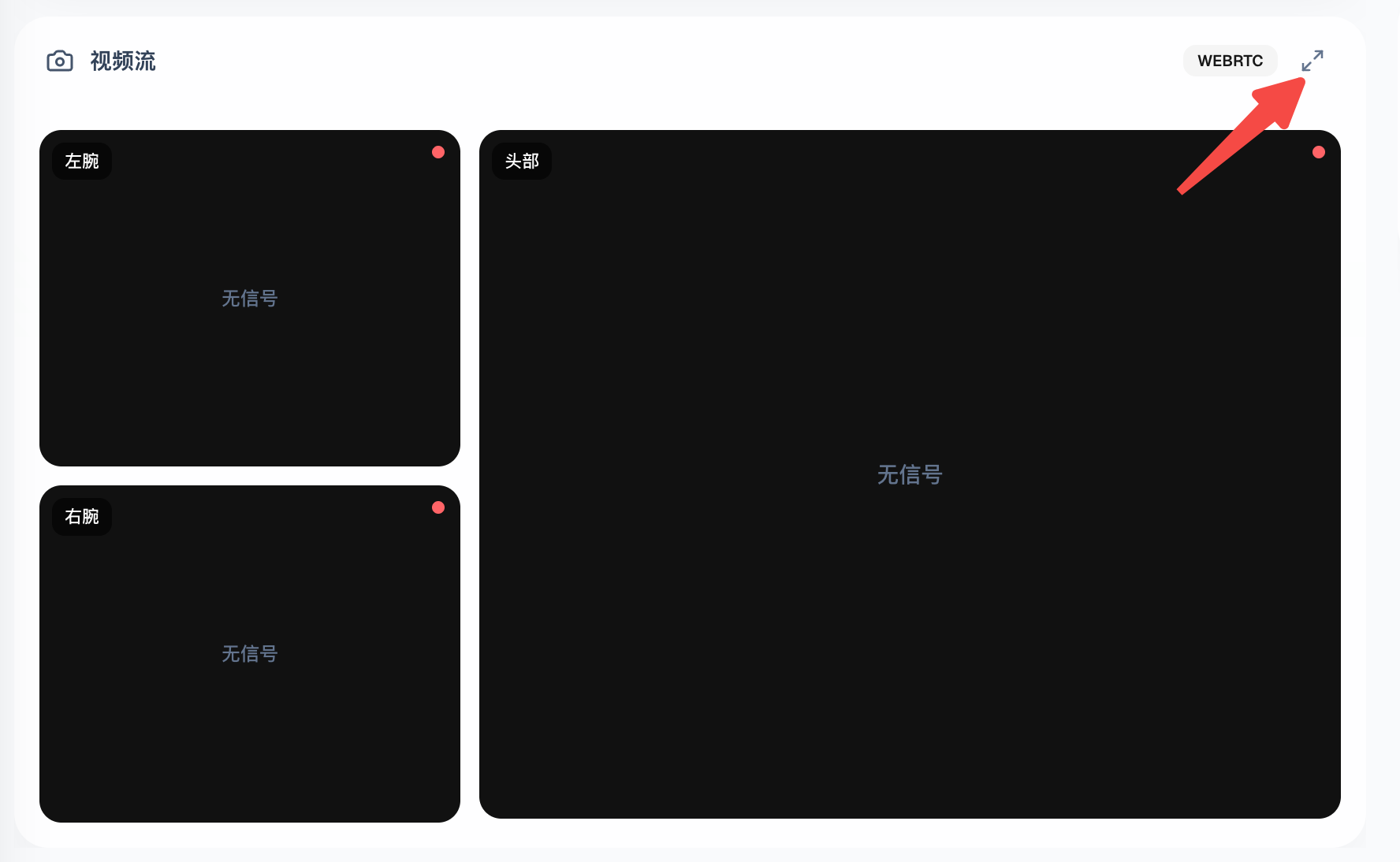
如果异常,若画面显示「无信号」,请检查:
- 机器人是否已正常连接;
- 机器人 IP 是否填写正确;
- 使用设备与机器人是否处于同一网络;
- 机器人相机及相关服务是否正常运行。
3.5 执行采集:VR 遥操
3.5.1 数采操作
使用 PICO 手柄,按键约定如下:通过VR左遥控器进行数据录制操作
| 功能 | 操作 | 描述 |
|---|---|---|
| 开启录制 | 左手柄 X 键点击一下 | 开始数据录制 |
| 停止录制 | 左手柄 Y 键点击一下 | 停止数据录制 |
| 删除当前录制 | 左手柄 X 键点击一下 | 已经有录制在进行中,再点击一下X键,则结束并删除当前录制,不会落盘。 |
3.5.2 EDP 平台同步查看计划列表
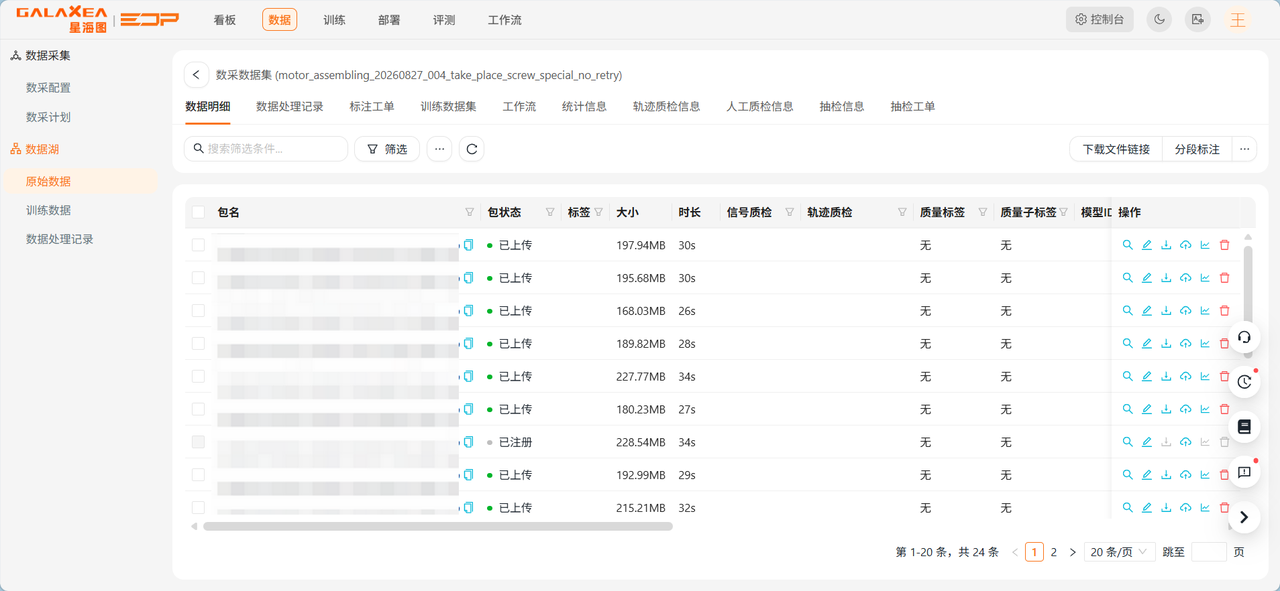
在 EDP 侧同步查看计划列表及数据状态,核对采集回传情况。
EDP平台链接:https://edp.galaxea-ai.com
查找相应数采计划,查看对应数据集内容
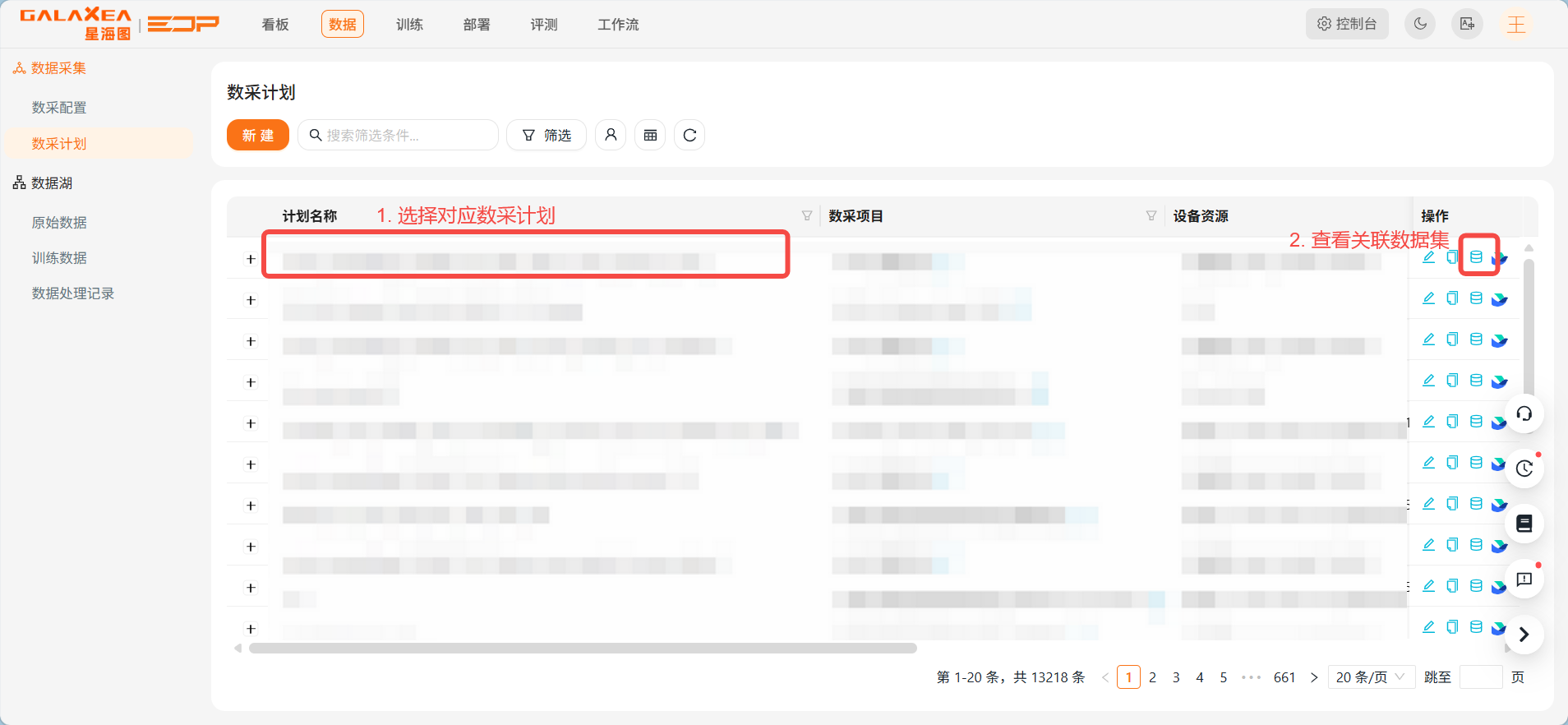
查看详细数据状态等信息