A1Z-T 双臂同构遥操作使用说明
本文档详细介绍 A1Z-T 遥操设备的固定安装、线束连接与按键使用。
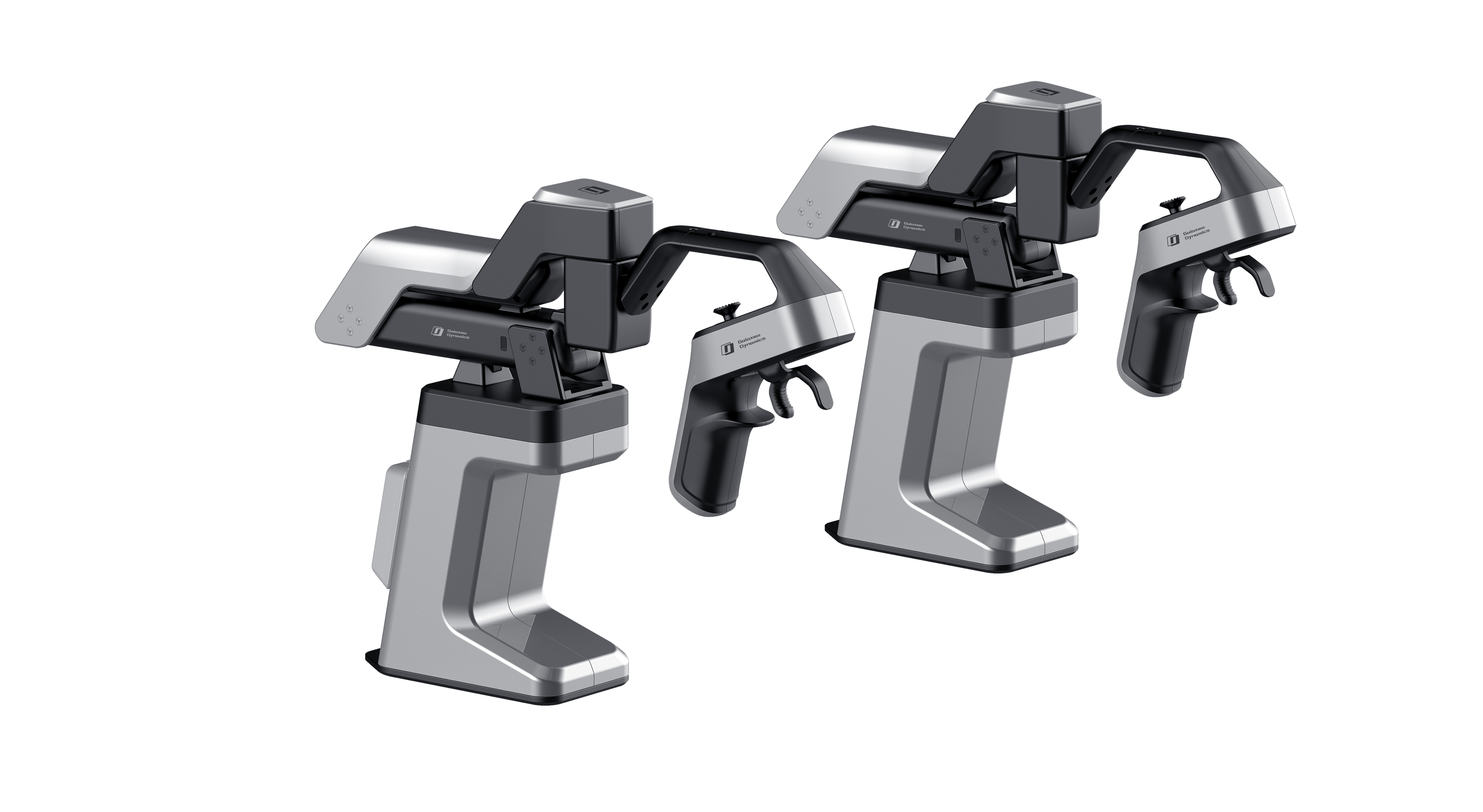
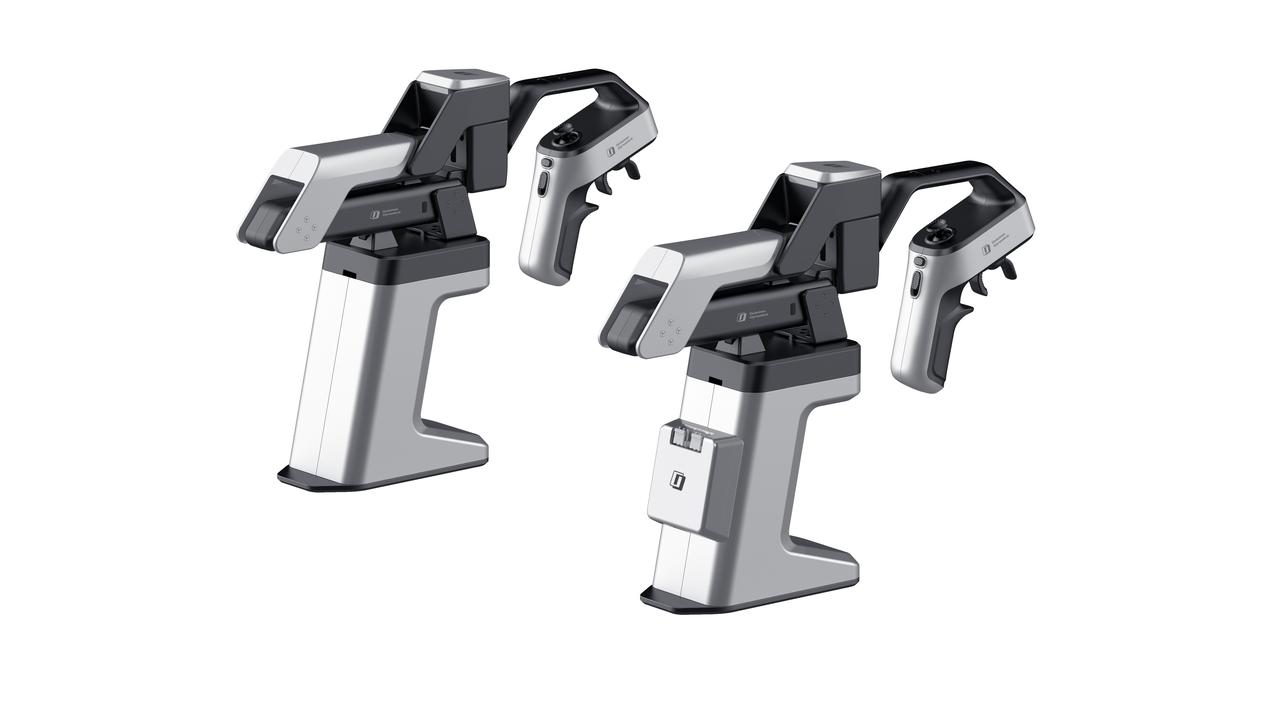
A1Z-T 是一款面向机械臂数据采集场景设计的同构遥操作设备,可与 LEMO 双臂桌面操作平台组成主从遥操作系统,帮助开发者快速采集高质量机械臂操作数据,为模仿学习与具身智能应用开发提供可靠的数据支持。
注意:本产品为选配。
1. 物品清单
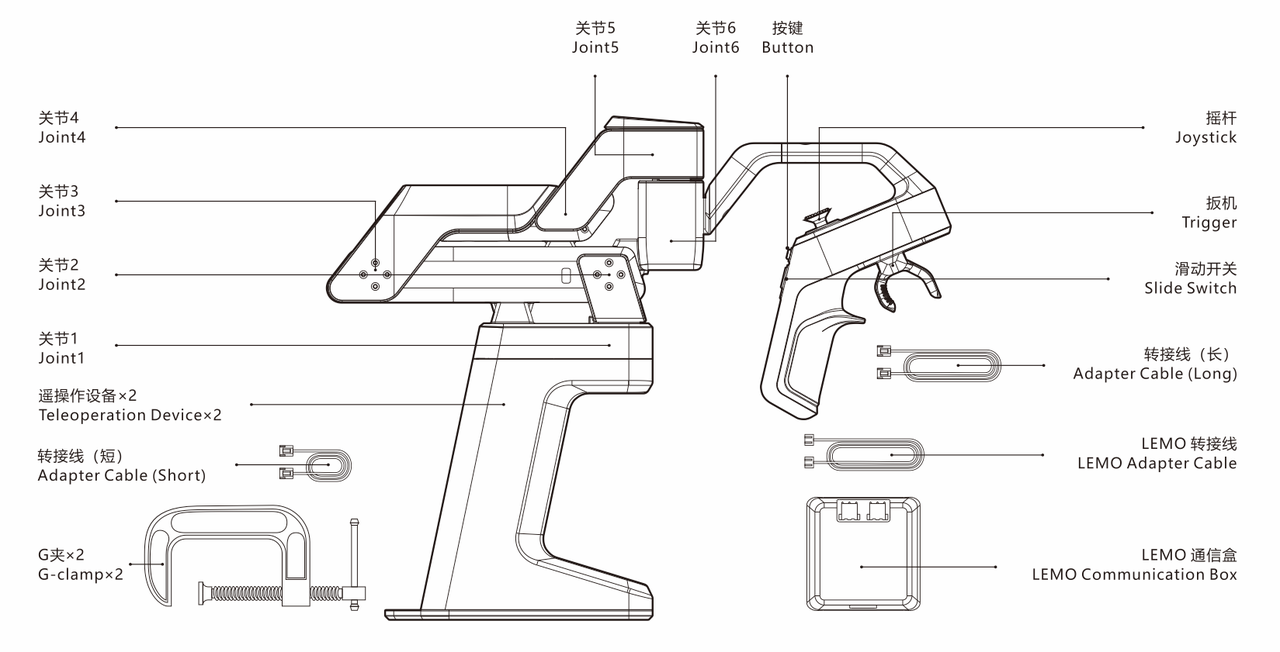
| 物品 | 数量 | 单位 | 用途说明 |
|---|---|---|---|
| A1Z-T 遥操作设备单臂本体 | 2 | 套 | 与机械臂同构的主臂 |
| G 夹 | 2 | 个 | 用于固定 A1Z-T 与桌面 |
| LEMO 通信盒 | 1 | 个 | 用于 A1Z-T 与 LEMO 通信 |
| 转接线(短) | 1 | 根 | 用于连接 LEMO 通信盒与右臂 3PIN 接口 |
| 转接线(长) | 1 | 根 | 用于连接 LEMO 通信盒与左臂 3PIN 接口 |
| LEMO 转接线 | 1 | 根 | 用于连接 LEMO 通信盒与 LEMO-CCU 控制盒 |
2. A1Z-T 安装与连接
2.1 固定 A1Z-T
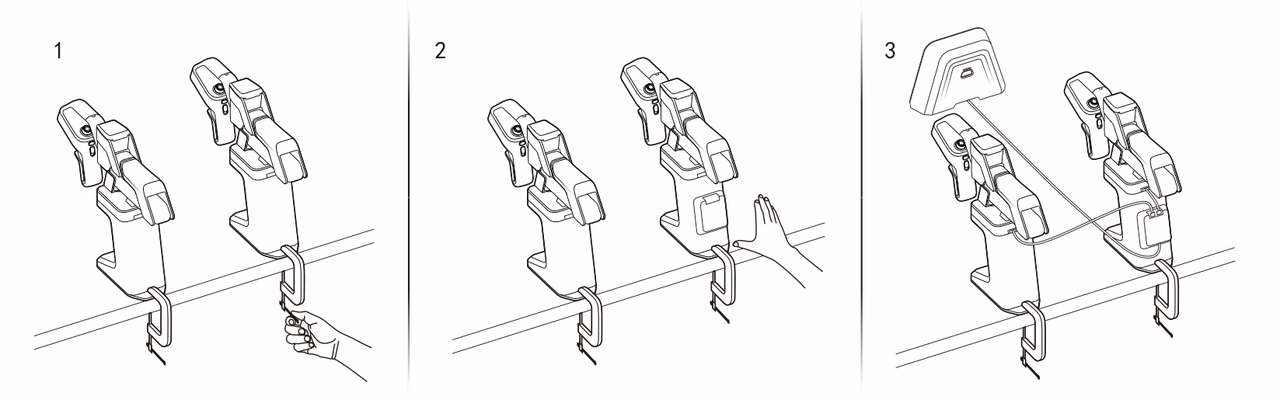
将 A1Z-T 放置在平整、稳定的桌面上,根据实际使用需求调整双臂安装位置及间距(推荐间距为35 cm,中心距为42 cm)。确认 A1Z-T 与桌面贴合后,使用配套G夹固定,确保在运行过程中不会发生移动或晃动。
2.2 LEMO 通信盒安装
将 LEMO 通信盒磁吸在右侧 A1Z-T 主臂上。
2.3 线束连接
连接流程:
使用转接线(短)连接 LEMO 通信盒(上右侧口)
→ 右臂 3PIN 接口,使用转接线(长)连接 LEMO 通信盒(上左侧口)
→ 左臂 3PIN 接口,使用 LEMO 转接线连接 LEMO 通信盒(下侧口)
→ LEMO-CCU 控制盒。
3. A1Z-T 按键功能介绍
A1Z-T 当前已开放的按键功能如下表所示,其余按键保留给用户进行二次开发,例如通过摇杆控制机械臂末端运动、通过开关自定义机器人工作状态等。相关扩展接口完成开发后即可开放,敬请期待。
| 按键 | 对应功能 | 备注 |
|---|---|---|
| 右按键 | 开始/结束遥操作 | 未录制的情况下,第一次按下开始遥操作;录制中无法停止遥操作,需要先结束录制后,再次按下停止遥操作。结束遥操作会让 LEMO 自动回零 |
| 左按键 | 开始/结束录制数据 | 已经开始遥操作的情况下,第一次按下开始录制,第二次按下结束录制并保存此前录制的数据;未开启遥操作的情况下无法开始录制 |
| 左右按键双键按下 | 丢弃当前数据 | 在开启遥操作、录制中的情况下,同时按下左右按键可以丢弃此次录制的数据 |
| 左/右食指处扳机键 | 左/右夹爪开合 | 食指往外侧掰动控制夹爪打开,食指往内侧掰动控制夹爪闭合 |
| 右摇杆按键 | 开始/结束接管 | 在进行 human in the loop 机器人部署模型推理时,按下右摇杆按键,启用或停止人工接管 |
3.1 一键完成数据采集操作
将复杂的数据采集流程,集中到手柄按键,无需反复操作命令行。 标准的数据采集流程可简单叙述为:
按下右按键
→ 此时已经开启遥操作功能
→ 按下左按键(此时已经开始录制数据)
→ 执行想要录制的动作
→ 按下左按键
→ 等待 LEMO Studio 中显示“保存成功”后
→ 继续录制下一条数据。
3.1.1 一键开始数采:从操作到录制更高效
通过短按右按键即可启动数据采集,短按左按键进行录制,无需在操作机械臂与电脑命令行之间频繁切换。
3.1.2 一键删除问题数据:快速清理失败样本
当本次示范出现操作失误、抓取失败或数据异常时,可通过同时按下左右按键直接删除刚刚完成的数据,无需返回电脑查找和手动清理。
更多的数采使用内容可以参考 LEMO Studio 详细教程V1.0。